
Le impostazioni colore della Creative Suite/Cloud
Ne abbiamo già parlato in questa pagina, ma in quella occasione abbiamo accennato solo fuggevolmente alle domande che la Creative Suite/Cloud pone all'apertura dei file se i profili colore della postazione di lavoro non coincidono con quelli del documento. Vale quindi la pena soffermarsi su queste domande dopo aver spiegato perché si generano in quel modo.
Poiché la CC di Adobe è molto ampia descriveremo quello che succede per InDesign. Gli altri software o si comportano allo stesso modo o, se non proprio coì, certamente con la stessa logica.
Dobbiamo innanzitutto impostare correttamente i Parametri e per farlo analizziamo come sono le nostre impostazioni colore.
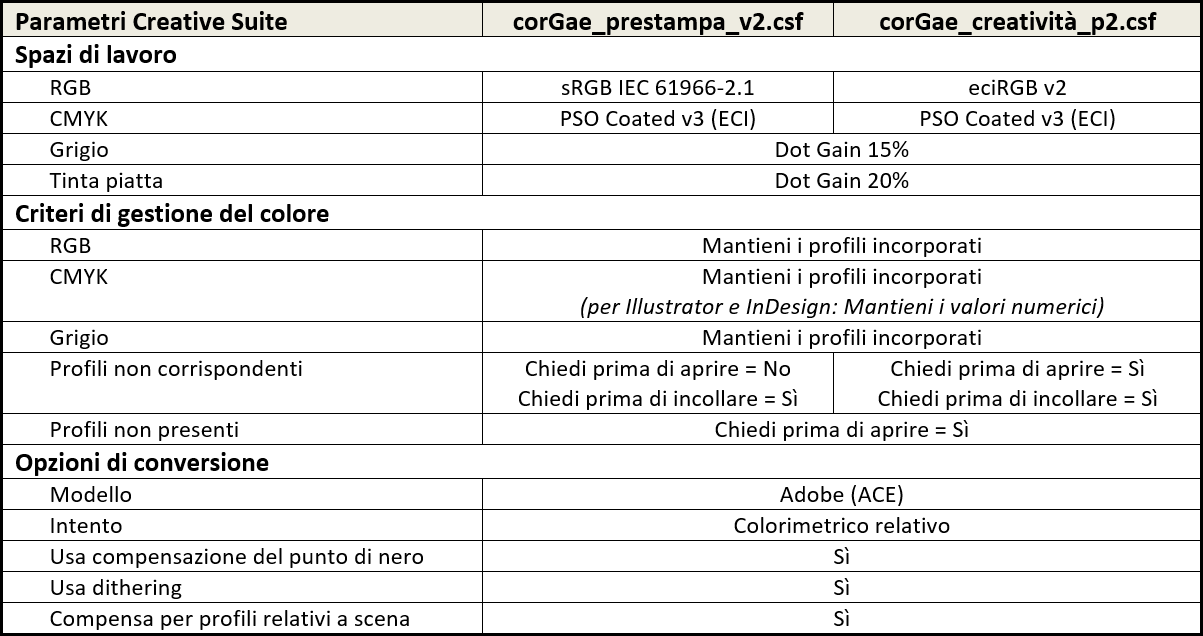
Si noterà che ne abbiamo due, per due attività molto diverse rispetto all'approccio colore: la prestampa e la fotolito/creatività. In prestampa dobbiamo sostanzialmente lavorare su documenti altrui e dobbiamo fare in modo:
- da una parte, di rispettare al massimo le istruzioni impartite, se sono volute
- da un'altra parte, evitare che ciò che è li "per caso", cioè senza alcuna consapevolezza di chi ha messo quei parametri, crei danni.
In creatività lavoriamo su un documento nuovo e quindi sappiamo esattamente che cosa ci mettiamo dentro. In questa ottica gli spazi di lavoro non avrebbero neppure senso in quanto descrivono ciò che all'interno del nostro file non ha profilo colore dichiarato. Li lasciamo, sia perché non ne possiamo fare a meno e sia perché se vogliamo caricare delle immagini senza profilo possiamo farlo se quelle immagini hanno il profilo dichiarato nel default. Se pensiamo che il profilo colore PSO Coated v3 pesa 2.144 KB, se stiamo lavorando a un libro e abbiamo 100 immagini stiamo ragionando su 214.400 KB, cioè 209,38 MB per una informazione ridondante, quindi inutile. Diverso è il peso dei profili RGB, ma limitatamente a sRGB e Adobe RGB 1998 che pesano rispettivamente 4 e 1 KB in quanto realizzati unicamente con "una formula" perché eciRGB v2, per contro, pesa 700 KB e quindi può avere senso risparmiare 68 MB sempre per l'ipotetico volume di 100 immagini di cui all'esempio precedente.
Spazi di lavoro
I profili lì indicati hanno un altro grande ruolo in quanto sono quelli che definiscono la gestione colore di un nuovo documento, all'interno del quale possono essere caricate immagini con o senza profilo. Cosa succederà loro in gestione colore dipende da come sono state impostate le opzioni e dalle risposte che vengono date alle domande (se richiesto) di InDesign.
Le possibili combinazioni sono tante e rischiamo di perderci. Limitiamoci allora alle impostazioni colore di default di Adobe più vicine a noi con le relative informazioni esplicative confrontate con due delle nostre di uso corrente. Chi avrà la pazienza di seguirci avrà una consapevolezza certa di ciò che sta facendo.
- Prestampa Europa 3: Preparazione del contenuto per le condizioni di stampa più diffuse in Europa. I valori CMYK vengono conservati. Gli avvisi di profilo vengono abilitati. Utilizza il profilo ICC CMYK aggiornato per la stampa offset su carta patinata (FOGRA39).
- Uso generico Europa 3: Impostazioni di colore di uso generico per la visualizzazione e la stampa in Europa. Gli avvisi di profilo vengono disabilitati. Utilizza il profilo ICC CMYK aggiornato per la stampa offset su carta patinata (FOGRA39).
- corGae_prestampa_v2: Spazio di lavoro per le attività di prestampa. Si ipotizza carta patinata PS1. Profilo PSO Coated v3,
- corGae_creatività_p2: Spazio di lavoro [p]rovvisorio per le attività di creatività e fotoritocco in attesa che Adobe crei un suo profilo per la caratterizzazione FOGRA51. Si ipotizza carta patinata di tipo PS1. (Non è detto che Adobe crei un suo profilo per FOGRA51, tanto che, nel tempo, abbiamo rinominato questa impostazione in corGae_creatività_v2 e questo sarà il nome che troverete nelle pagine più recenti del sito).
- corGae_creatività_v3: (aggiornamento dell'agosto 2026) spazio di lavoro dedicato ai profili di scambio CMYK che vengono trattati in questa pagina, in questa e in questa.
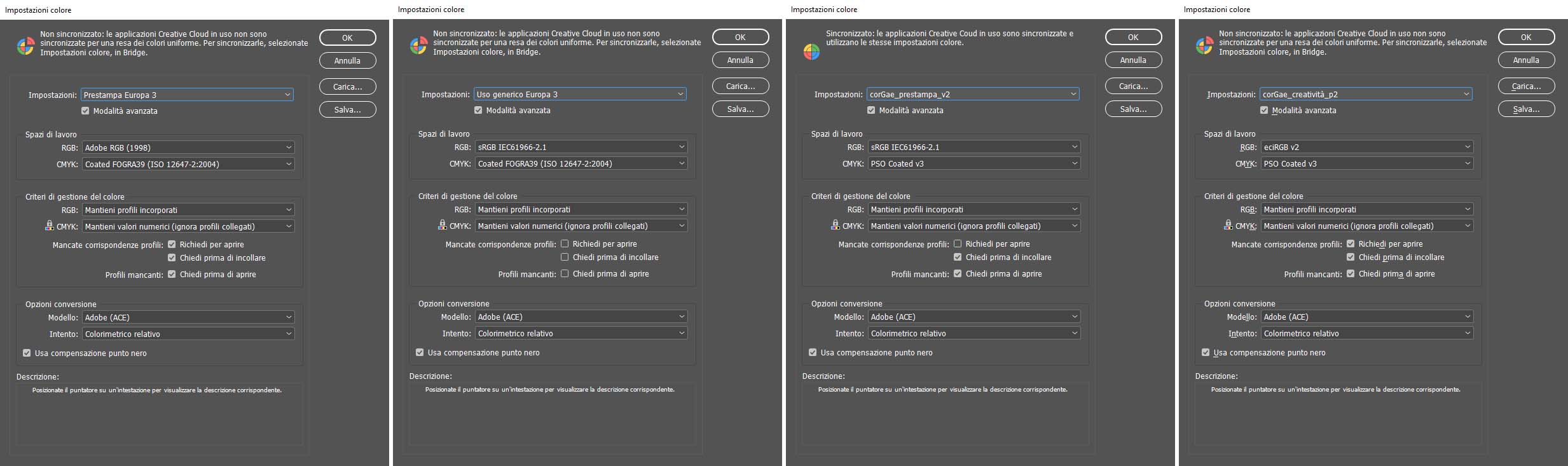
 Sincronizzazione: in 3 delle quattro finestre mostrate c'è il simbolino di sinistra, in una (e sempre solo 1 sulla stessa macchina) c'è il simbolino di destra che, se presente, sta ad indicare che il programma è sincronizzato con Bridge, e che tutti gli altri programmi della Creative Suite/Cloud, in presenza di questo stesso simbolino, lavorano allo stesso modo in gestione colore. Diversamente ... può succedere di tutto.
Spazio di lavoro RGB: qui viene fatta la prima discriminazione professionale. Dove troviamo Adobe RGB 1988 si presume che il profilo sia stato messo da un professionista, probabilmente fotografo, che ha lavorato (o intende lavorare) le immagini in quello spazio e quindi il profilo non è li per caso. Dove troviamo sRGB è perché si presume che l'immagine sia stata scaricata da Internet senza nessuna pretesa (o competenza) di colorimetria e lì le immagini sono principalmente sRGB. In corGae creatività troviamo eciRGB v2: il motivo è legato al fatto che questo è l'unico profilo RGB che copre completamente il Gamut della stampa offset o digitale professionale come spiegato in questa pagina per la quadricromia e in questa per l'esacromia.
Spazio di lavoro CMYK: Adobe sostiene, nelle informazioni, che sta utilizzando il profilo ICC CMYK aggiornato per la stampa offset su carta patinata (FOGRA39). Non è più vero dalla ISO 12647-2:2013 (sette anni fa mentre scriviamo), ma è vero che resta il più diffuso. Probabilmente proprio perché Adobe non è passata a FOGRA51. Noi tentiamo di spingere FOGRA51, ma anche noi abbiamo e usiamo corGae_prestampa_v1 che lavora con FOGRA39.
Criteri di gestione del colore: questo è uno dei punti più delicati ed è bene soffermarsi un attimo per cercare di capire anche perché la scelta qui fatta avrà reali ripercussioni su ciò che succede dopo, rispondendo alle possibili domande del programma.
- Criteri di gestione del colore RGB - sono previste 3 opzioni:
- Disattivato: Disattiva la gestione del colore per i documenti appena creati e per i documenti aperti che hanno profili diversi dallo spazio di lavoro. Conserva i profili che corrispondono allo spazio di lavoro. Per i colori importati, i valori numerici hanno la precedenza sull'aspetto del colore. Tradotto significa che se non cambiano i numeri cambiano i colori, quindi attenzione.
- Mantieni profili incorporati: Mantiene sempre i profili colore incorporati nei documenti appena aperti, che come si vede è l'opzione presente in tutte le impostazioni e poi spiegheremo perché è la migliore.
- Converti in spazio di lavoro: Converte un documento appena aperto allo spazio di lavoro corrente, se il profilo colore incorporato del documento non corrisponde allo spazio di lavoro. Per i colori importati, l'aspetto del colore ha la precedenza sui valori numerici del colore. Tradotto significa che cambiano i numeri per non cambiare i colori.
- Criteri di gestione del colore CMYK - sono previste 4 opzioni, 3 delle quali sono le stesse dell'RGB con qualche lieve differenza di descrizione, ma non di comportamento:
- Disattivato: Disattiva la gestione del colore per i documenti appena creati e per i documenti aperti che hanno profili diversi dallo spazio di lavoro. Conserva i profili che corrispondono allo spazio di lavoro. Per i colori importati, i valori numerici hanno la precedenza sull'aspetto del colore. Tradotto ha un significato un po' diverso rispetto all'RGB al punto che la situazione di non cambiare i numeri, che si realizza con questa opzione, è meglio gestita e descritta in quella subito successiva.
- Mantieni i valori numerici (ignora profili collegati): Mantiene il profilo CMYK del documento all'apertura dei documenti. Durante l'inserimento di contenuti CMYK i profili vengono ignorati per impostazione predefinita; è tuttavia possibile escludere questo comportamento per singoli oggetti (scegliere Oggetto > Impostazioni colore dell'immagine). Questa impostazione consente comunque di effettuare conversioni per prove colori e per adattare il documento se destinato a condizioni di output diverse dall'attuale profilo CMYK del documento. Tradotto significa che si mantengono i numeri (che in CMYK sono generalmente meno ballerini rispetto a RGB). Il fatto che sia la condizione presente in tutte le Impostazioni colore significa che, nonostante in teoria la migliore sia quella successiva, nella pratica operativa è preferibile e il motivo risiede sul fatto che si presume che se vi è una immagine CMYK qualcuno abbia fatto un conversione e magari abbia lavorato sul canale del nero per migliorare la stampabilità. Convertire in questo caso significa distruggere quel lavoro il cui scopo è spiegato in questa pagina. Come vedremo però la soluzione a questo pur importante aspetto non mette al riparo da altri pericoli.
- Mantieni profili incorporati: Mantiene sempre i profili colore incorporati nei documenti appena aperti, che pur apparendo, in teoria, la condizione migliore, in CMYK lascia il posto al mantenimento dei numeri per la ragione vista sopra su interventi sul canale del nero. In questo caso se il profilo è decisamente diverso meglio fare la conversione (che potrebbe essere una assegnazione) in Photoshop.
- Converti in spazio di lavoro: Converte l'ultimo documento aperto in spazio di lavoro corrente, se il profilo colore incorporato del documento non corrisponde allo spazio di lavoro. Quando importate colori in un documento l'aspetto prevale sui valori numerici. Tradotto significa che cambiano i numeri per non cambiare i colori e in questo modo il passaggio dai 4 canali CMYK ai 3 L*a*b*, distruggono il lavoro eventualmente fatto sul canale del nero al ritorno in CMYK.
- Mancata corrispondenza profili/Profili mancanti: la spunta, o meno, di questi parametri scatena quelle domande alle quali, molti purtroppo, non sanno rispondere
- all'apertura dei file
- o quando si incollano oggetti
- Opzioni conversione
- Modello: Adobe (ACE) oppure altri che l'utente può avere perché ha software specifico
- Intento ovvero la modalità con la quale vengono portati all'interno del Gamut i pixel che sono all'esterno nel file da convertire. Riportiamo in corsivo le indicazioni di Adobe e un commento per spiegare cosa succede.
- Colorimetrico relativo: Mantiene inalterati i colori che rientrano nella gamma di destinazione. Con questo metodo, due colori distinti nello spazio sorgente possono essere mappati allo stesso colore nello spazio di destinazione. Dall'immagine si vede come i pixel esterni allo spazio di destinazione CMYK, rispetto all'ampio spazio RGB mostrato, vengono portati tutti al bordo in modo che i colori presenti nei due spazi non vengono modificati. Per questo è l'intento consigliato (in particolare in prestampa) anche se, per il fatto che uniforma i colori fuori del gamut di destinazione, può provocare degli strappi.
- Colorimetrico assoluto: Disattiva la corrispondenza tra punti neri e punti bianchi durante la conversione dei colori. Questo intento di rendering non è in genere consigliato se non per la conservazione di colori personalizzati, quali quelli dei marchi commerciali e dei loghi. Ha lo stesso comportamento del precedente ma tiene conto anche del colore del supporto che può intervenire pesantemente sull'aspetto finale. È usato principalmente per le prove contrattuali colore.
- Percettivo: Mantiene i valori di colore relativi tra i pixel originali quando questi ultimi vengono mappati alla gamma di destinazione. Questo intento di rendering permette di mantenere il rapporto visivo tra i colori, sebbene i valori degli stessi possano cambiare. È usato principalmente in fotografia. I colori vengono modificati proporzionalmente in modo che non ci sia appiattimento tra i pixel fuori gamut. Per ottenere ciò è necessario che vengano tutti spostati e quindi non è adatto per riprodurre i colori dei brand.
- Saturazione: Mantiene i valori di saturazione relativi dei pixel originali. Questo intento di rendering è adatto alla grafica commerciale, in cui è più importante avere colori saturi luminosi che mantenere i rapporti esatti tra i colori. Simile al percettivo va a riempire gli spazi disponibili del gamut per quei colori che sono in prossimità. È adatto per immagini piatte vettoriali quali i grafici dove non è tanto importante il colore quanto la differenza tra i colori.

Queste immagini realizzate da Candela nel 1996-1998 mostrano bene cosa succede in una conversione per i pixel che stanno fuori dal gamut nei diversi intenti di rendering che, da sinistra sono: Colorimetrico Relativo o Assoluto (cambia il punto bianco), Percettivo e Saturazione.
- Usa compensazione punto nero: Compensa le differenze in punti neri durante la conversione. On: l'intera gamma dinamica è mappata a quella dello spazio di destinazione. Off: la gamma dinamica dello spazio sorgente è simulata nello spazio di destinazione. Può dare ombre grigie o a blocchi.
Quelle "strane" domande della Creative Suite/Cloud all'apertura dei file
E finalmente siamo giunti all'argomento principale di questa pagina. Perché la Creative Suite/Cloud fa quelle domande e cosa bisogna rispondere.
Intanto va detto che chi imposta il software con Usa generico Europa 3, non sarà mai disturbato in quanto le caselle che producono le domande non sono spuntate. Va altresì detto che il risultato cromatico del lavoro sarà un terno al Lotto e che, cambiando stampatore, c'è la quasi certezza che il risultato sarà diverso, unicamente per il contenuto del file.
Chi usa Prestampa Europa 3 sarà invece quasi sicuramente tempestato di domande in quanto le caselle che producono le domande sono tutte spuntate. Vediamo quali possono uscire e come si deve rispondere. Per esercizio apriamo su una macchina impostata con Prestampa Europa 3 un documento di InDesign generato con corGae_creatività_p2 che differisce sia per il defaul delle immagini RGB che CMYK.
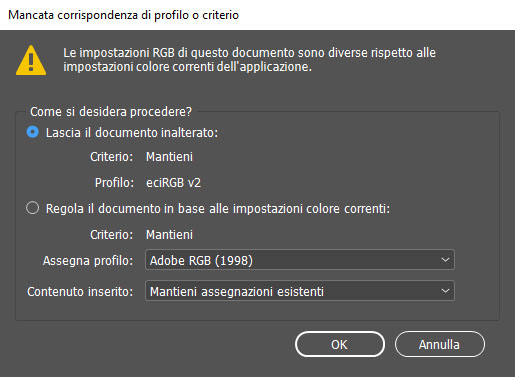
La prima domanda riguarda le immagini RGB e propone due risposte principali di cui noi suggeriamo di lasciare sempre la prima perché è l'unica che consente alla gestione colore (naturalmente se c'é) di comportarsi come si deve. Successivamente a questa viene posta la stessa domanda per le immagini CMYK. La logica è la medesima.
 L'altra risposta corretta, soprattutto se quel documento dovrà essere ulteriormente lavorato nell'impianto con le Impostazioni colore Prestampa Europa 3 regolando il documento per quell'ambiente di lavoro. In questo caso si possono mantenere le assegnazioni esistenti o attivare i profili. NON Disattivare i profili perché il risultato sarebbe il solito di fare lavorare i numeri, per cui nel caso delle nostre immagini test RGB e CMYK a profili invertiti il risultato sarebbe il solito...
Chi usa le Impostazioni corGae sarà sollecitato all'apertura solo in creatività e ciò perché vogliamo sapere con quale materiale stiamo lavorando. Se invece lavoriamo in prestampa non ci sarà chiesto nulla all'apertura, anche in presenza di condizioni diverse perché il flusso, che onora rigorosamente tutti i profili colore, è in grado di fare tutto ciò che serve in ogni circostanza. Per le altre domande che il sistema pone vale ciò che abbiamo visto prima.
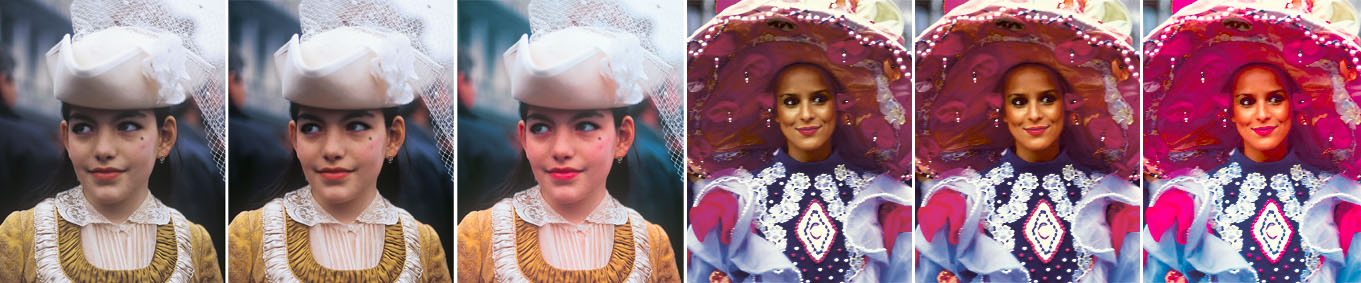
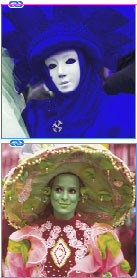
Queste immagini sono state messe a confronto perché sono il risultato "normale" di una risposta data correttamente, o meno, all'apertura del file o del documento che le contiene. Si tratta di due immagini Adobe RGB 1998 alle quali, per un motivo o per l'altro è stato assegnato il profilo sRGB (più cupa) o Pro Photo RGB (eccessivamente satura e luminosa).
E le domande che, purtroppo, la Creative Suite/Cloud non fa
Abituati al fatto che all'apertura di un file InDesign, Adobe Illustrator, Photoshop ... hanno sempre qualcosa da chiedere è quasi normale che creando un nuovo documento non si faccia attenzione al fatto che è normale che il software non chieda nulla, in quanto sa già lui cosa deve fare.
Prendiamo l'impostazione colore corGae_creatività_p2, quella che usiamo per i documenti creati da noi e facciamoci aiutare dalle immagini test a canali invertiti.
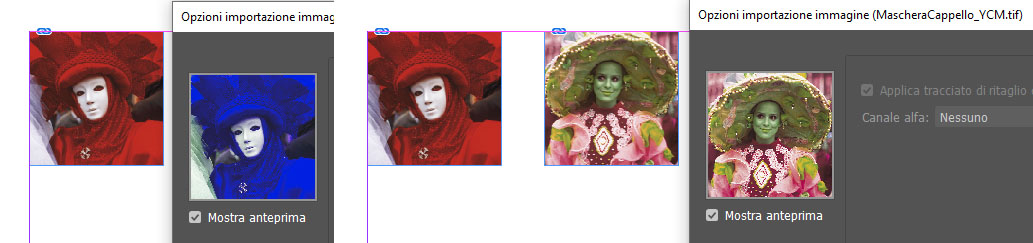
Se importiamo una immagine RGB e ci facciamo mostrare l'anteprima la vediamo con i colori rappresentati dai numeri (nel caso dell'immagine dell'esempio la vediamo blu), ma non appena viene messa in pagina assume la colorazione attesa in quanto l'impostazione per gli RGB è: Mantieni profili incorporati. Se invece importiamo una immagine CMYK la vediamo in anteprima rovesciata e così resterà in pagina perché l'impostazione è Mantieni valori numerici (ignora profili collegati). Quindi occorre fare molta attenzione perché se per queste immagini test il comportamento e la cromia sono evidenti, non lo è altrettanto per le immagini normali per cui un bel colore rosso di un logo può tirare al marron o un verde brillante diventare un verde muschio snaturando, per esempio, una Brand identity.

Tutto normale? Purtroppo si!
Ma perché, ci viene da chiedere, se la CC ci tedia continuamente ad ogni apertura file, non ci segnala questa circostanza? Semplicemente perché i messaggi sono legati al documento e non alle singole immagini che, sulla base delle impostazioni scelte, vivono ciascuna una propria vita che può essere totalmente indipendente dalle altre (e che arriverà in queste condizioni nel PDF).
